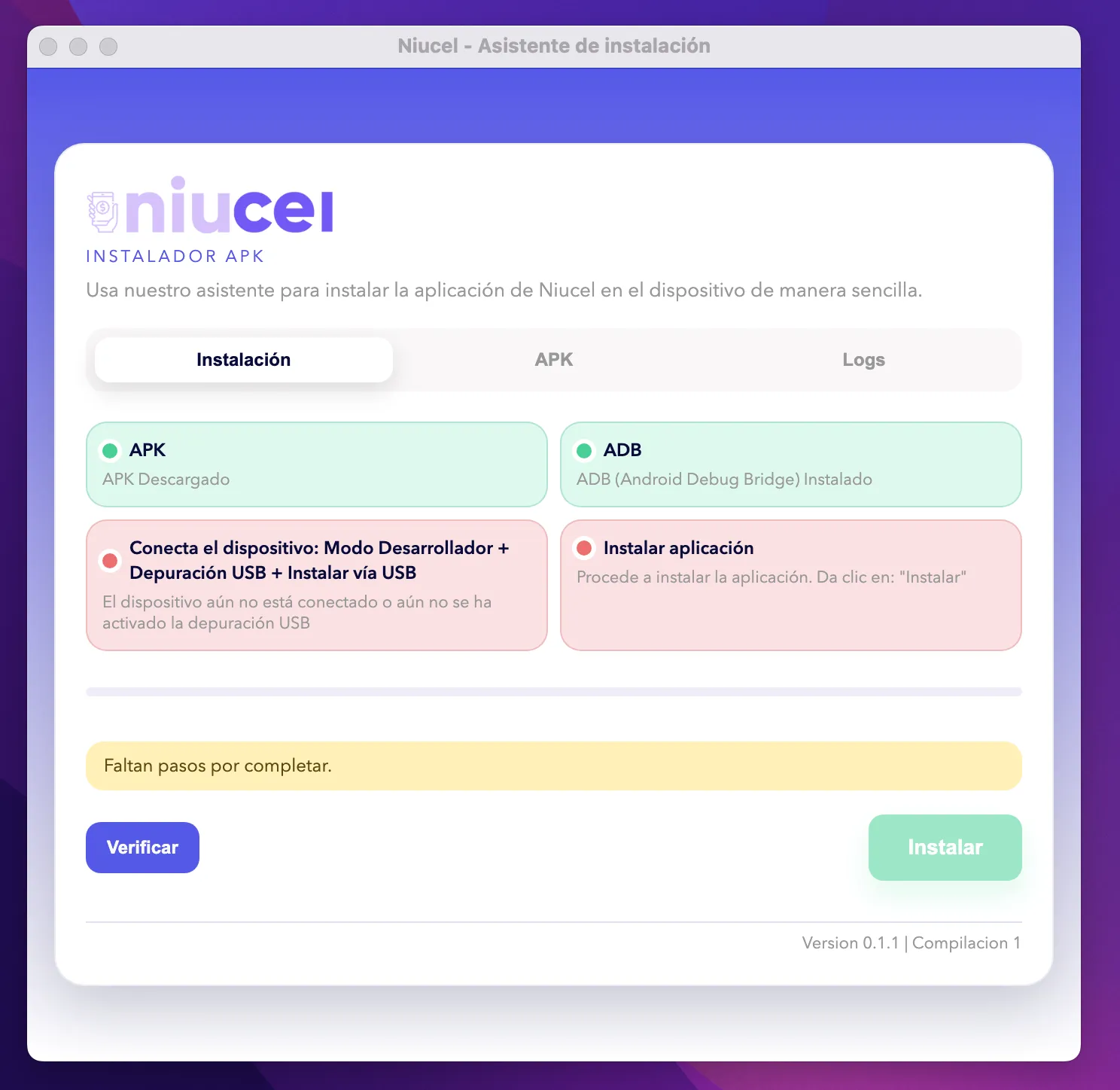
Niucel - Asistente de instalación
Para garantizar la compatibilidad con la mayoría de los equipos en el mercado, hemos creado un software para instalar la aplicación de Niucel en dispositivos móviles.
Descarga e instala en tu computadora o laptop.
Si tienes problemas para instalar Niucel - Asistente de instalación en tu equipo guíate con los tutoriales que te dejamos a continuación:
Windows 8/10/11
Descarga el archivo .zip desde el enlace, descomprímelo y ejecuta el archivo .exe. Si aparece una advertencia de seguridad, haz clic en “Más información” y luego en “Ejecutar de todas formas” para continuar.
Descarga
Descarga el archivo (.zip) desde su enlace de descarga.
Descomprime
Descomprime y da clic sobre el archivo .exe para iniciar el instalador.
Instala
Clic en "Más información" y presiona el botón "Ejecutar de todas formas".
macOS (Chip Intel / Series M)
Sigue estos pasos para instalar Niucel en tu Mac.
Descarga el instalador correcto
Elige el archivo para tu macOS (Intel o Series M) y haz doble clic en el .dmg descargado.
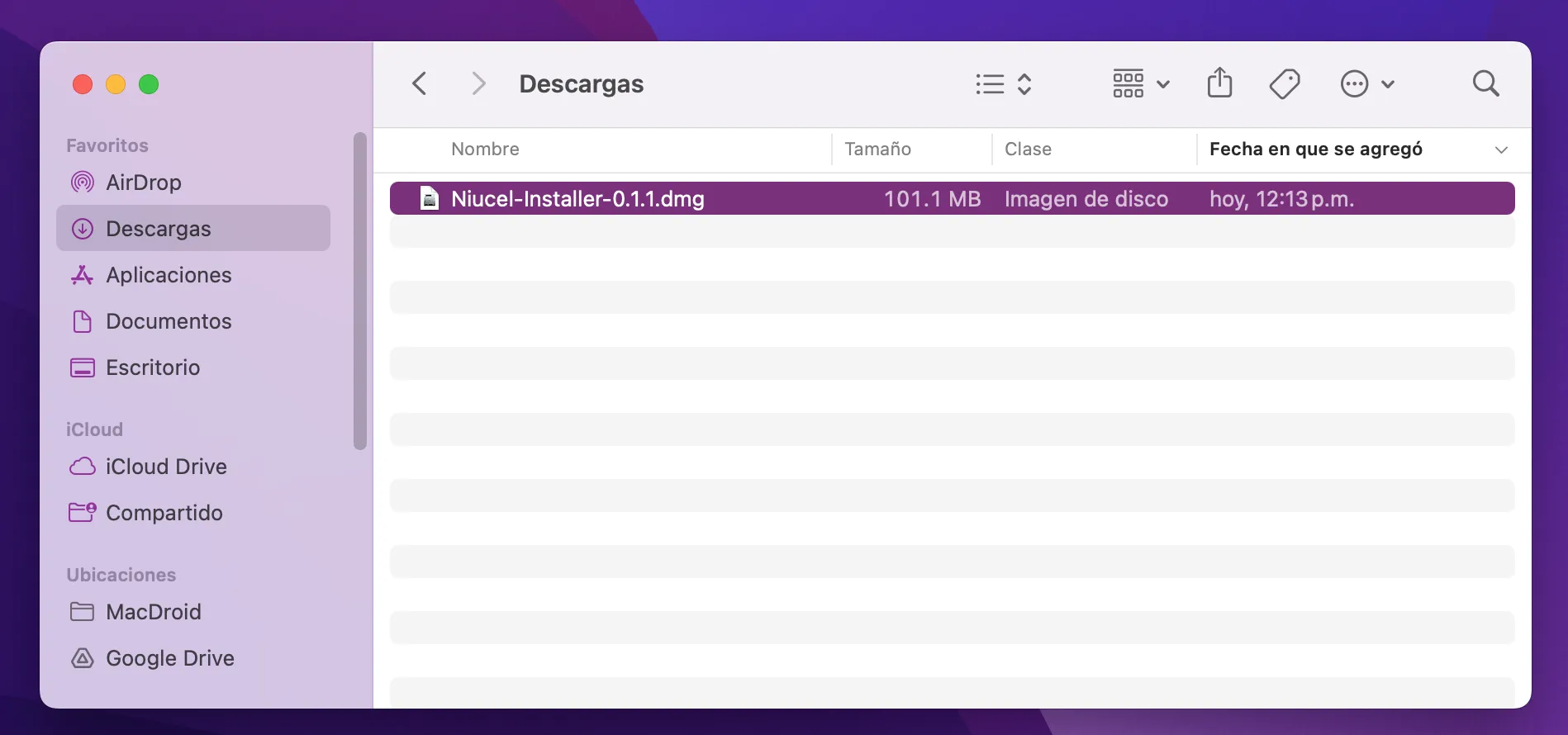
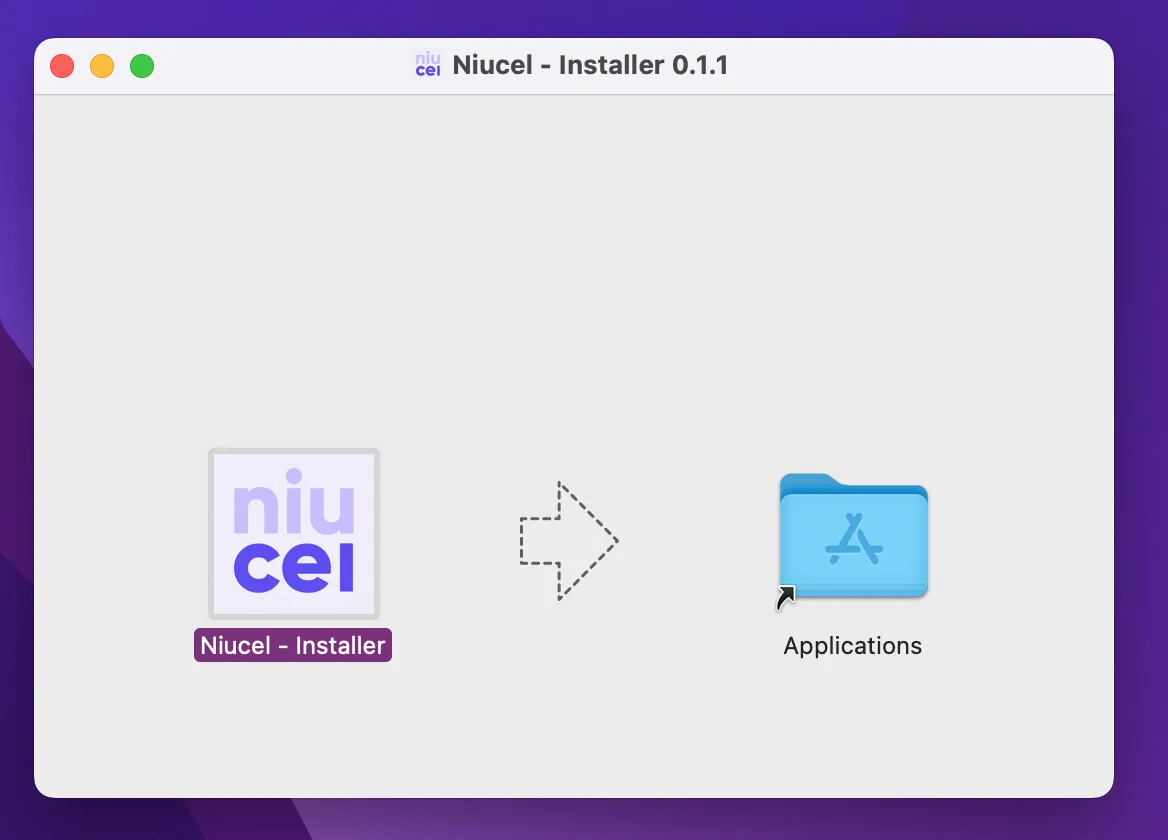
Arrastra el instalador a Aplicaciones
Abre el archivo .dmg descargado y arrastra “Niucel - Installer” a la carpeta Applications.
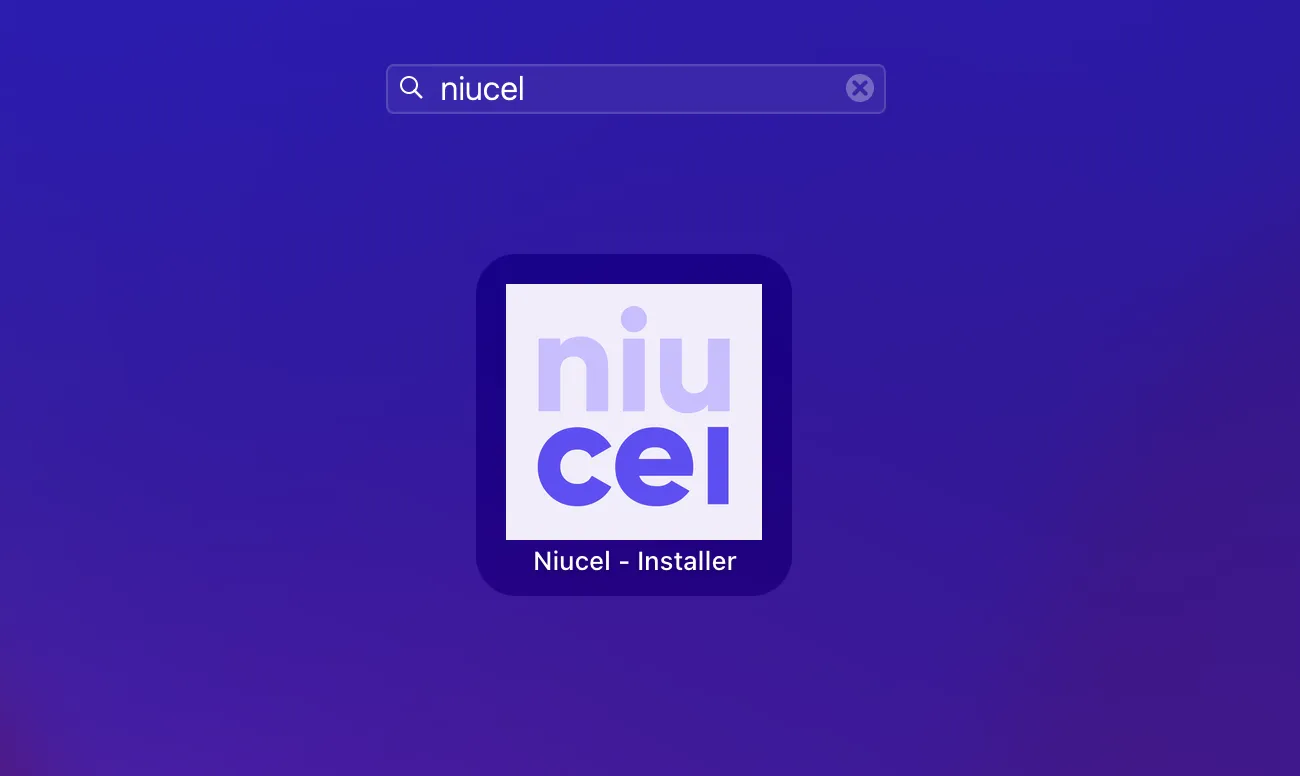
Abre Niucel desde Spotlight
Presiona Command + Espacio, escribe “Niucel” y abre la app.
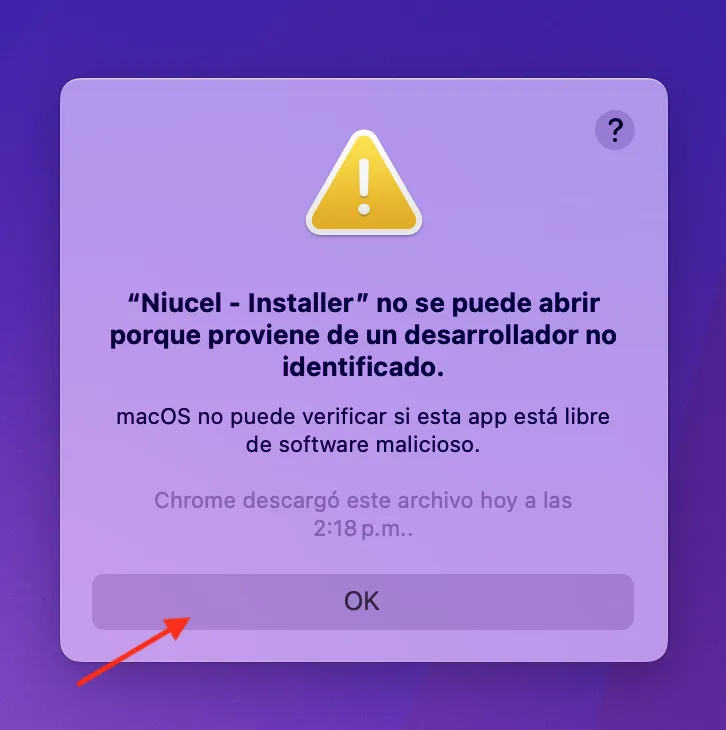
Confirma el aviso inicial
Si macOS indica que el desarrollador no está identificado, haz clic en “OK”.
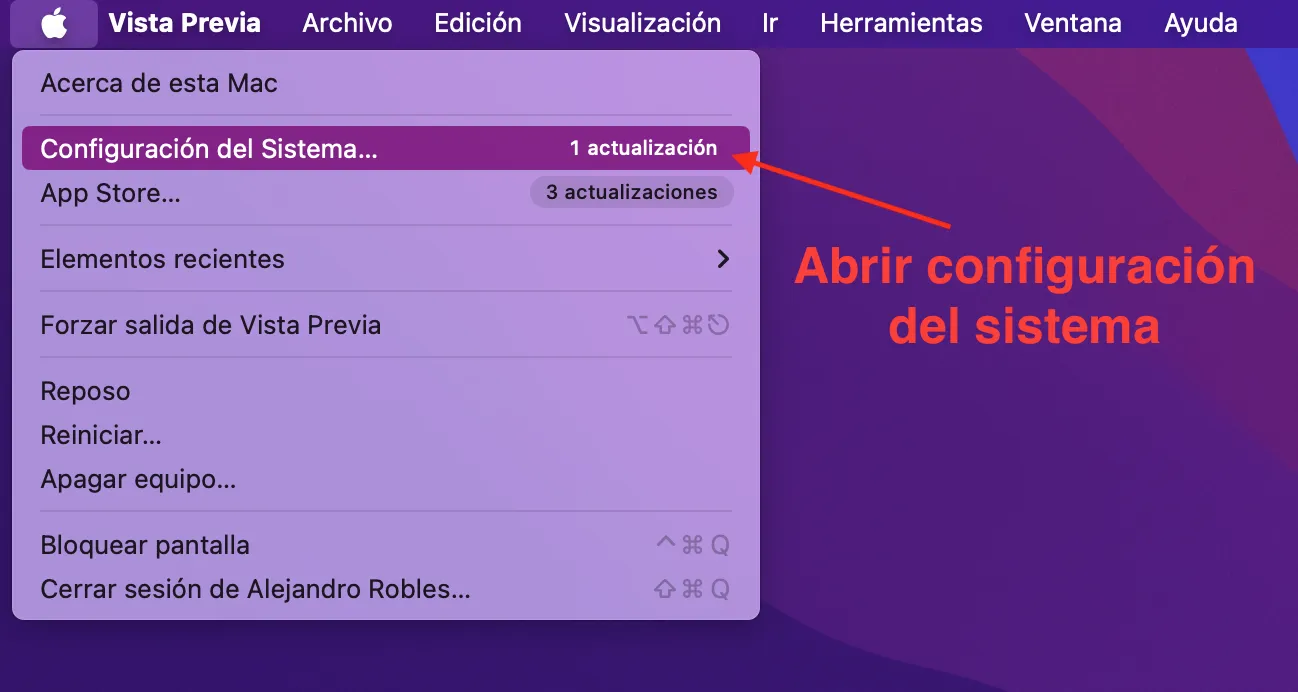
Entra a Configuración del Sistema
Abre el menú Apple y selecciona “Configuración del Sistema…”.
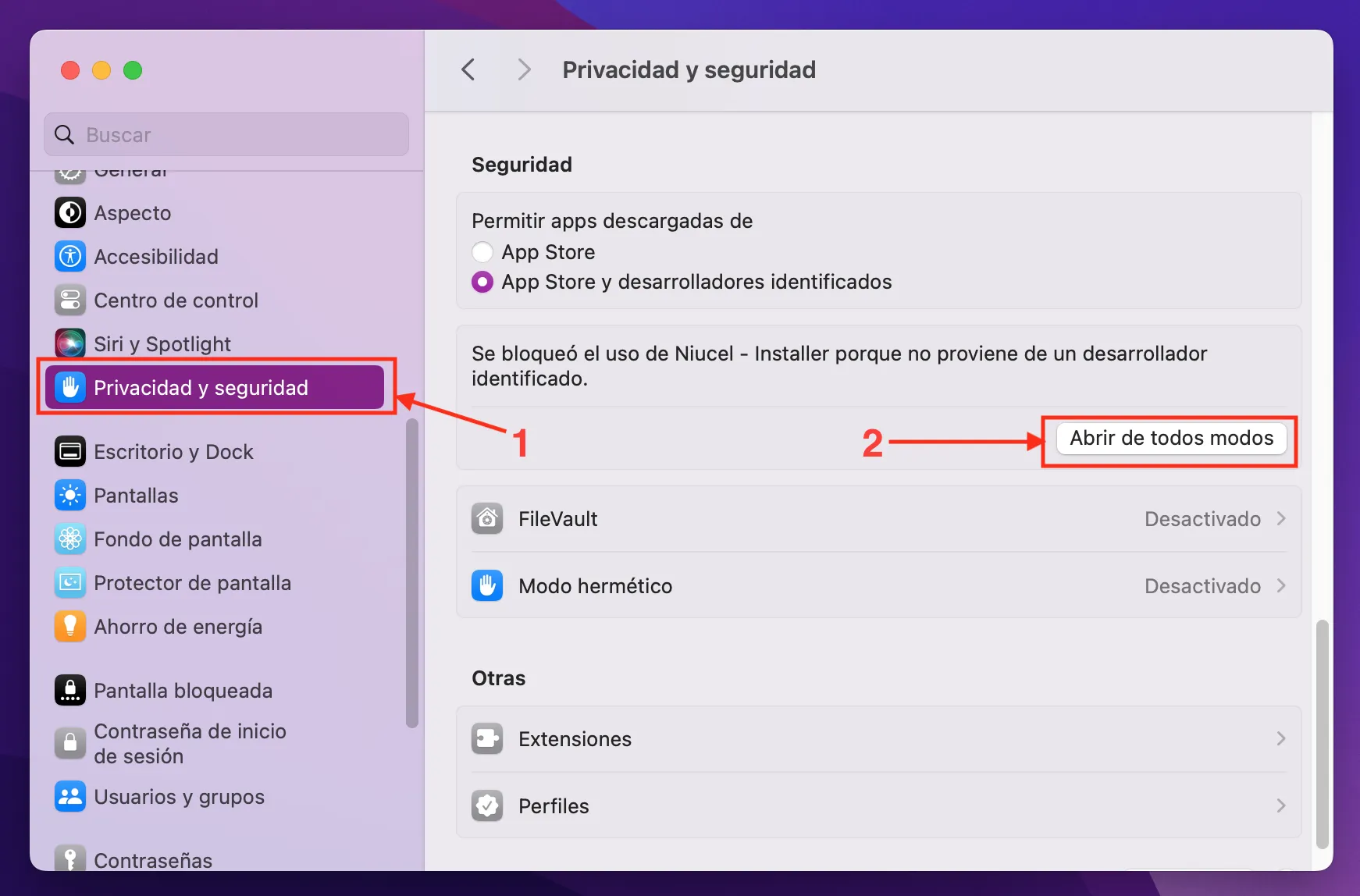
Permite la apertura manualmente
En “Privacidad y seguridad”, ubica el aviso y haz clic en “Abrir de todos modos”.
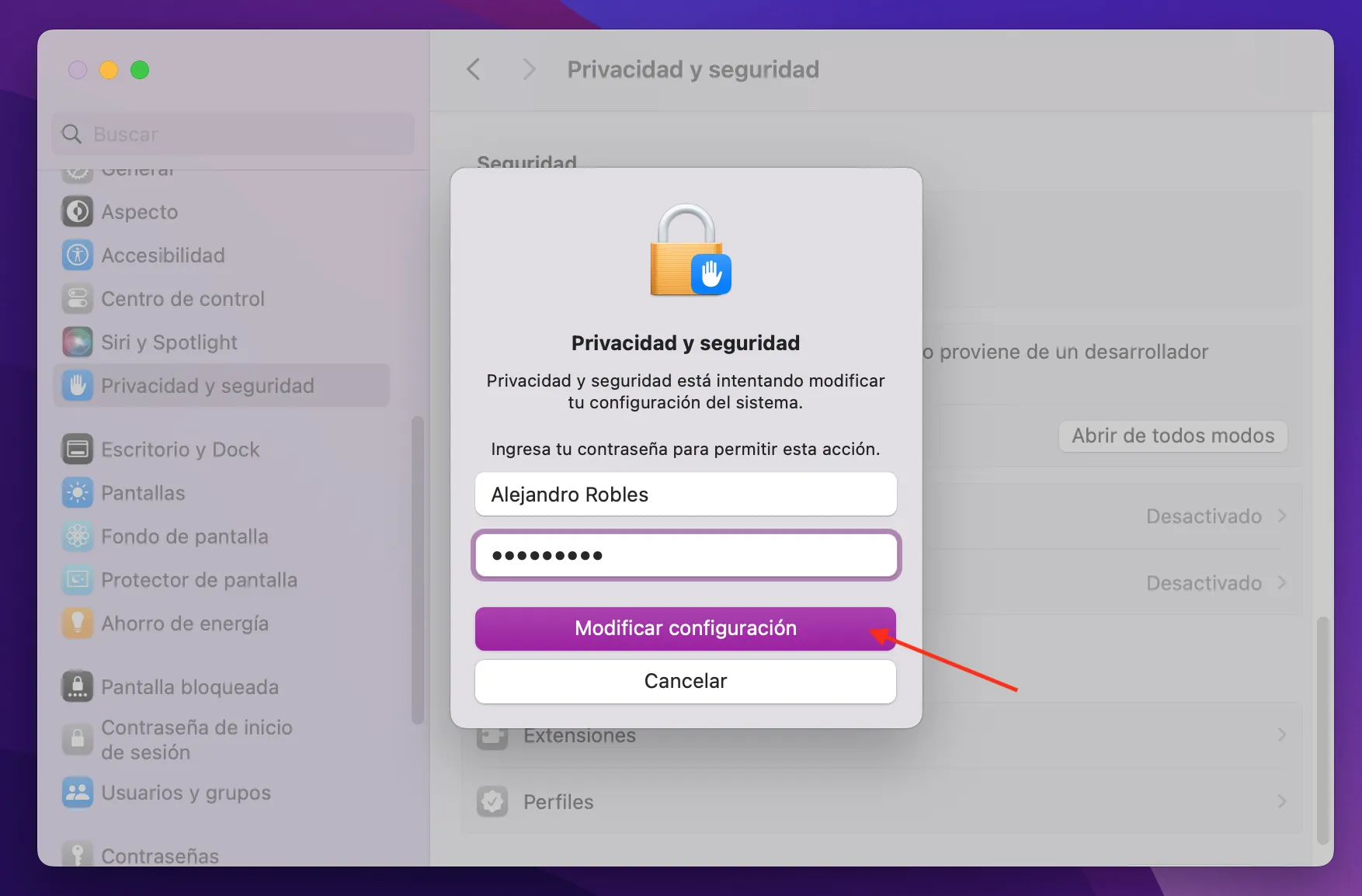
Autoriza con tu contraseña
Ingresa la contraseña de tu Mac y presiona “Modificar configuración”.
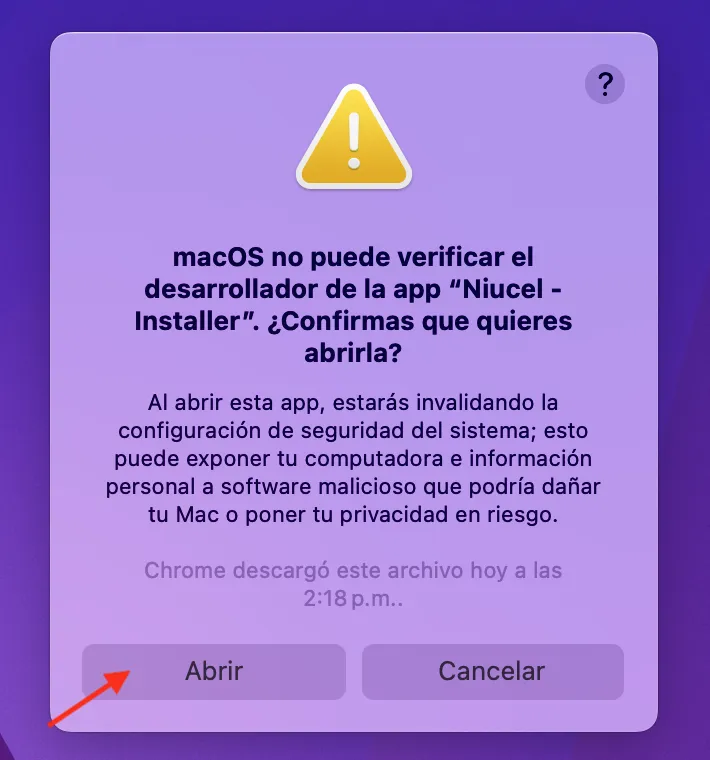
Confirma la apertura
Cuando aparezca la confirmación, haz clic en “Abrir”.
¡Listo! Has finalizado la instalación
Ahora, Niucel – Asistente de instalación está instalado en tu equipo.